Roblox
Acompanhar itens vendidos
A aba Roblox: liberações, reenviar, remover do jogo e liberação manual.
Quando a loja vende algo Roblox, o menu ganha a aba Roblox, com duas partes:
- Modelos — as compras de modelos pelo plugin do Studio, com a key de cada comprador e o histórico de downloads. Veja Como o comprador recebe.
- Itens — as liberações das Entregas no jogo.
A aba só aparece se a loja tem um produto Modelo Roblox ou com item no jogo, ou se já fez alguma venda assim.
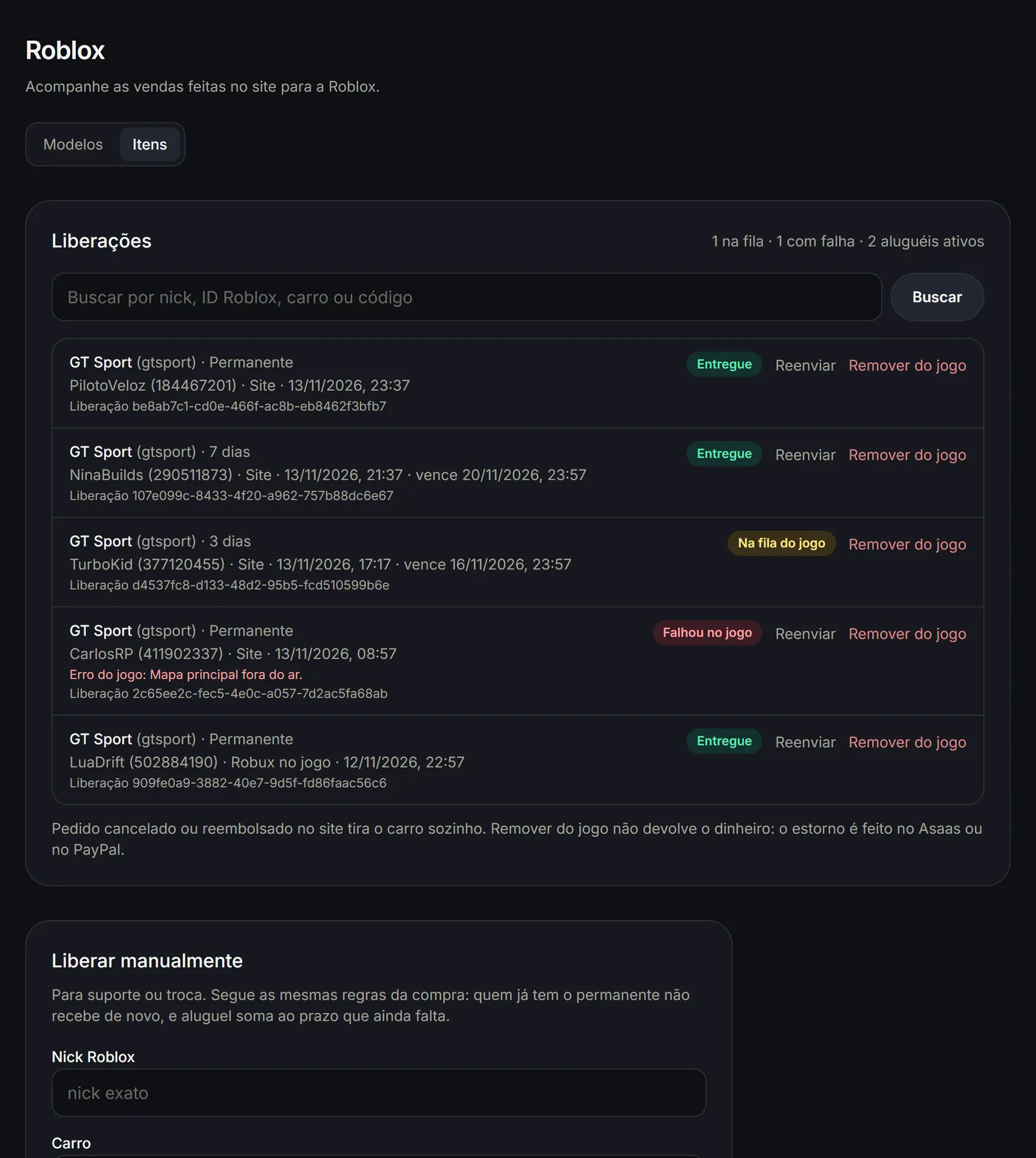
Liberações
Cada compra de item vira uma liberação. No topo aparece quantas estão na fila, quantas falharam e quantos aluguéis estão ativos. A busca encontra por nick, ID Roblox, item ou código.
| Situação | O que significa | | --- | --- | | Na fila do jogo | Pago. O jogo ainda não confirmou a entrega. | | Entregue | O jogo confirmou que o jogador recebeu. | | Falhou no jogo | O jogo tentou e devolveu um erro, que aparece embaixo. | | Aluguel vencido | O prazo acabou e o jogo tirou (ou está tirando) o item. | | Removido | O pedido foi cancelado, reembolsado ou removido por você. |
Cada linha mostra também a origem: Site, Robux no jogo, Manual ou Bot do Discord (importado).
Ações
- Reenviar volta a liberação para a fila de todos os mapas. Use quando o jogador diz que não recebeu ou depois de corrigir uma falha.
- Remover do jogo tira o item do jogador em todos os mapas. Não devolve o dinheiro: o estorno é feito no gateway de pagamento.
Liberar manualmente
Para suporte ou troca, sem cobrança. Informe o nick exato, escolha o item e o plano (Permanente ou aluguel) e clique em Liberar no jogo. Valem as mesmas regras da compra: quem já tem o permanente não recebe de novo, e o aluguel soma ao tempo que falta.
Quem vê
A aba segue a permissão de pedidos: Suporte consegue acompanhar. Reenviar, Remover do jogo, Liberar manualmente e Liberar para outra conta (em Modelos) aparecem só para quem pode gerenciar pedidos. Veja Equipe da loja.